Linux系统SNMP服务安装与配置指南
Linux系统SNMP服务安装与配置指南
在服务器运维中,SNMP(简单网络管理协议)是监控服务器状态、获取性能指标(如CPU、内存、磁盘使用率)的关键服务。无论是本地服务器还是云端主机,正确配置SNMP都至关重要。以下是Linux系统下安装与配置SNMP服务的详细步骤及常见问题解决方法。
一、安装SNMP服务
大多数Linux发行版可以通过包管理器轻松安装。以常见的CentOS/RHEL和Ubuntu/Debian为例:
CentOS/RHEL系统:`bash
# 使用yum安装SNMP服务及相关工具
sudo yum install net-snmp net-snmp-utils -y`
Ubuntu/Debian系统:`bash
# 使用apt安装
sudo apt update
sudo apt install snmp snmpd snmp-mibs-downloader -y`
安装完成后,SNMP服务(snmpd)通常会默认启动。您可以使用 systemctl status snmpd 检查其运行状态。
二、配置SNMP服务
SNMP的主配置文件通常位于 /etc/snmp/snmpd.conf。在修改前,建议先备份原始文件。
1. 配置基本访问控制:
默认配置可能限制较严,需要调整以允许远程查询。找到并修改以下部分:`
# 将默认的本地访问改为允许指定网段或所有来源(生产环境建议限制IP)
例如,允许192.168.1.0/24网段使用社区字符串 'public' 进行只读访问
原始行通常为:com2sec notConfigUser default public
com2sec mynetwork 192.168.1.0/24 public
定义视图(view),控制可访问的OID范围
view all included .1
将访问权限分配给该网络
access mynetwork "" any noauth exact all none none`
2. 配置系统信息与监控项:
确保以下关键行未被注释,以便监控系统基本信息:`
syslocation "Your Data Center"
syscontact Admin
磁盘监控:添加需要监控的挂载点(示例为根分区)
disk / 10000
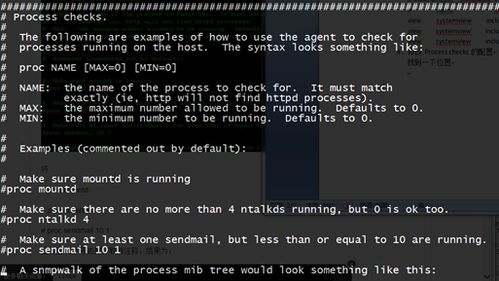
进程监控:监控关键进程,如sshd
proc sshd`
3. 安全强化建议:
修改默认社区字符串: 将 public 和 private 改为自定义的复杂字符串。
限制访问IP: 使用 com2sec 行精确指定管理服务器的IP地址,而非整个网段。
* 考虑使用SNMPv3: 对于更高安全性,配置SNMPv3以启用用户名/密码和加密传输。
4. 重启服务并设置开机自启:`bash
sudo systemctl restart snmpd
sudo systemctl enable snmpd`
三、测试与验证
1. 本地测试:
使用 snmpwalk 命令测试配置是否生效:`bash
# 使用社区字符串 'public' 查询本机的系统描述信息(OID: .1.3.6.1.2.1.1.1)
snmpwalk -v 2c -c public localhost .1.3.6.1.2.1.1.1`
如果返回了系统信息(如Linux版本),则说明服务运行正常。
2. 远程测试:
从网络中的另一台监控服务器或工作站,使用相同命令,将 localhost 替换为目标服务器的IP地址进行测试。
四、常见问题与解决方法
问题1:SNMP服务启动失败
可能原因: 配置文件语法错误。
解决: 运行 sudo snmpd -f -Le 在前台启动并输出详细日志,根据错误信息修正配置文件。
问题2:远程查询无响应(但本地正常)
可能原因1: 防火墙阻止了UDP 161端口。
解决: 开放端口。
`bash
# CentOS/RHEL (firewalld)
sudo firewall-cmd --permanent --add-port=161/udp
sudo firewall-cmd --reload
# Ubuntu/Debian (ufw)
sudo ufw allow 161/udp
`
- 可能原因2:
snmpd.conf中的com2sec行未正确配置远程IP。
问题3:查询返回超时或“Timeout: No Response”
可能原因: 社区字符串不匹配,或访问控制列表限制。
解决: 确认查询命令中的社区字符串(-c 参数)与配置文件中 com2sec 行定义的完全一致,且源IP在允许范围内。
问题4:无法获取磁盘或特定进程信息
可能原因: 视图(view)配置未包含对应的OID,或 disk、proc 指令配置有误。
解决: 检查配置文件中 view all included .1 这一行是否存在且未被注释。确认 disk 和 proc 指令的路径和进程名正确。
五、为您的业务提供坚实数字基础
稳定可靠的服务器监控是业务连续性的重要保障。无论您使用的是物理服务器、虚拟主机还是云主机,正确的服务配置都是运维工作的基石。
千喜网络作为专业的互联网服务提供商,我们不仅提供本文所涉及的技术支持,更致力于为用户提供一站式的优质基础设施服务,包括:
- 云主机:高性能、弹性可扩展的计算资源,助力应用轻松上云。
- 云数据库:高可用、可容灾的数据库服务,保障数据安全与访问效率。
- 云存储:安全可靠、容量无限扩展的文件与对象存储解决方案。
- 虚拟主机:经济高效的网站托管选择,配备简易管理面板。
- 域名注册服务:全面的互联网域名注册服务,提供多种顶级域选择及便捷的域名管理平台。
通过将服务器基础运维(如SNMP监控)与千喜网络提供的稳定云产品相结合,您可以更专注于核心业务发展,我们将为您处理底层基础设施的复杂性与可靠性挑战。
如若转载,请注明出处:http://www.baojiwang-ip.com/product/52.html
更新时间:2026-03-01 18:59:34